










微软登录一直转圈怎么回事?很多小伙伴在登录微软账户的时候会出现一直转圈圈的情况,尝试了很多方法都没有效果,很多朋友不知道如何解决这样的一个问题,那么微软登录一直转圈圈怎么办?下面小编就为大家带来详细的微软登录一直转圈圈的解决办法。
微软登录一直转圈圈怎么办
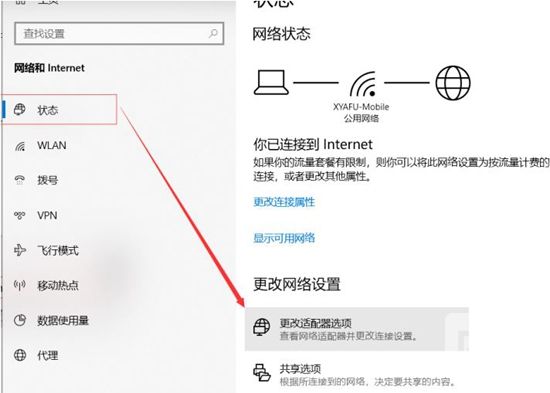
1、电脑桌面右下角找到自己的网络图标,鼠标右键点击打开网络和lnternet设置。

2、接着打开了网络和internet设置的窗口,此时选择的是左侧的状态,然后选择右侧的更改适配器选项。
3、右键点击当前电脑连接的网络,再选择属性。
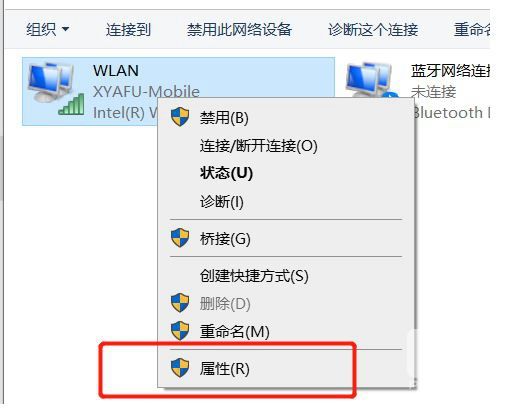
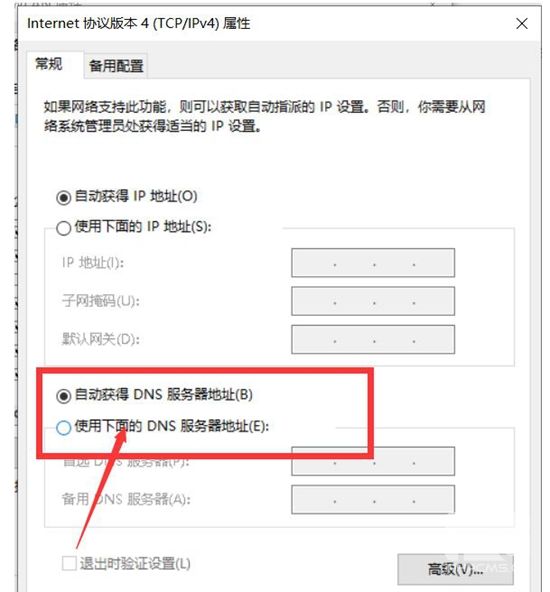
4、接着在WLAN属性的窗口中选择Internet协议版本4(TCP/IPv4),然后点击进入。
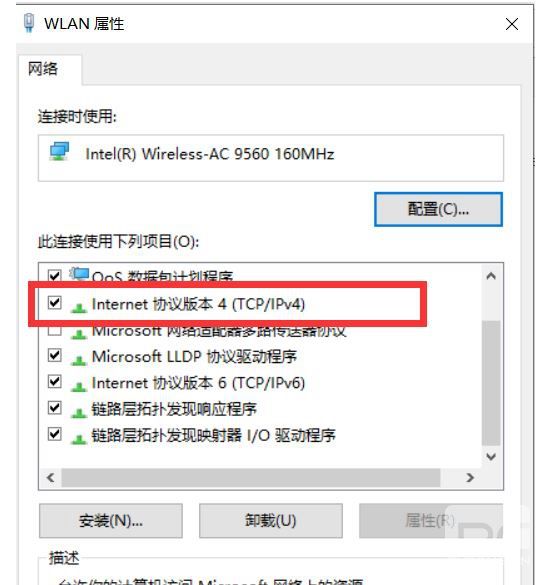
5、最后这里勾选使用下面的DNS服务器地址,然后在这里填上4.2.2.2就完成了。